¿Cómo simular Placas Arduino en Proteus?
En este artículo, te voy a proporcionar una librería de placas Arduino para Proteus, la cual llevo utilizando durante varios años y funciona perfectamente.
Incluye las siguientes placas Arduino.
- Arduino UNO R3.
- Arduino Mega 2560.
- Arduino Mega 1280.

¿Cómo agregar la librería de Placas Arduino en Proteus?
Para agregar la librería de Placas Arduino en Proteus, sigue los siguientes pasos:
- Descarga el archivo comprimido que contiene la librería, dando clic en la Figura 2: Proteus Libreria Arduino, o en el enlace de descarga que se encuentra al final de este post.
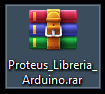
- Luego de que el archivo se haya descargado, dirígete a la carpeta donde se ha descargado dicho archivo, a éste lo debes descomprimir con un software de compresión de archivos, si utilizas WinRar da clic derecho solo el archivo comprimido y selecciona la opción Extraer aquí.
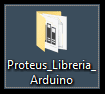
- Ingresa a la carpeta que se descomprimió: Proteus_Libreria_Arduino.
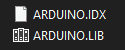
- En la carpeta encontrarás dos archivos ARDUINO.IDX y ARDUINO.LIB, debes copiar estos archivos, selecciónalos y da clic derecho, opción copiar.
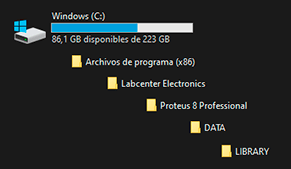
- Ahora, accede al administrador de archivos e ingresa al directorio de instalación de Proteus 8 y busca la carpeta LIBRARY, por lo general se encuentra en:
- Disco Local C
- Archivos de Programas (x86)
- Labcenter Electronics
- Proteus 8 Profesional
- DATA
- LIBRARY
- DATA
- Proteus 8 Profesional
- Labcenter Electronics
- Archivos de Programas (x86)
- Disco Local C
- Ingresa en la carpeta LIBRARY y da clic derecho sobre un espacio en blanco, selecciona la opción pegar, si el sistema te pide autorización para realizar esta operación da clic en permitir y continuar.
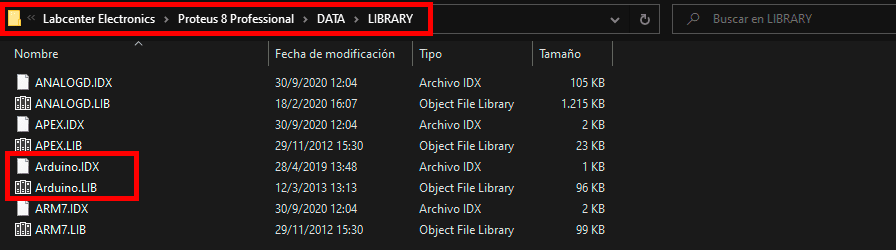
- Listo, ya puedes cerrar el administrador de archivos.
- Ahorra debes verificar que la librería aparezca en Proteus, para ello debes abrir el Simulador.
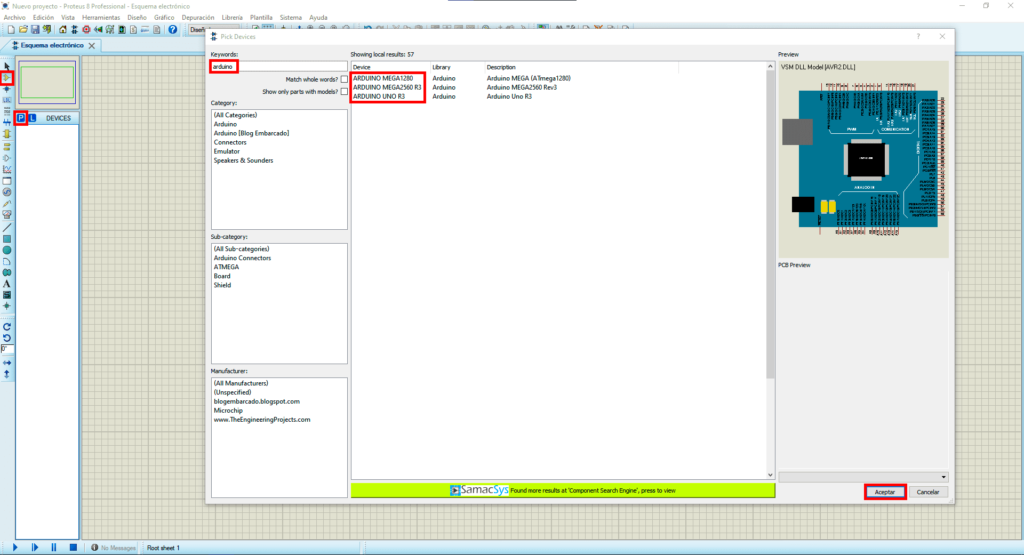
- Te ubicas en la barra de herramientas lateral izquierda, y da clic en Modo componente.
- Da clic en la opción P (PickDevices), se te abrirá una nueva ventana la cual permite seleccionar dispositivos.
- En la esquina superior izquierda de la ventana, encontrará la opción Keywords, digita la palabra arduino.
- Si la librería ha sido instalada correctamente, deben aparecer las Placas Arduino, selecciona la placa que vayas a utilizar y da clic en Aceptar.
- Listo, disfruta de la librería de Placas Arduino para Proteus!
Enlaces de Descarga
Descarga la librería de placas Arduino para Proteus, dando clic aquí.